







احتمالاً براتون پیش اومده که وسط یه بازی آنلاین هیجانانگیز روی PS5، یهو سرعت اینترنتتون افت کنه یا پینگ اونقدر بالا بره که بازی براتون غیرقابلتحمل بشه. این مشکل، مخصوصاً توی بازیهای رقابتی مثل Call of Duty یا FIFA، میتونه حسابی اعصابخردکن باشه. اما یه راه ساده و کاربردی برای حل این مشکل وجود داره: تغییر DNS کنسولتون!
حالا شاید بپرسید DNS چیه و چرا باید تغییرش بدیم؟ DNS مخفف Domain Name System هست و وظیفهاش اینه که آدرسهای اینترنتی رو به زبونی که دستگاهها بفهمن (یعنی IP Address) تبدیل کنه. اگه از یه DNS خوب و سریع استفاده کنید، اتصال اینترنتتون هم سریعتر و پایدارتر میشه.
تغییر DNS نهتنها میتونه سرعت و کیفیت اینترنت رو بهتر کنه، بلکه میتونه به شما کمک کنه تا به سرورهای خاص یا محتواهایی که محدودیت دارن، راحتتر دسترسی پیدا کنید. مثلاً گاهی اوقات ممکنه یه بازی برای منطقه شما محدود باشه یا سرعت سرورهای پیشفرض ISP (شرکت ارائهدهنده اینترنت) خیلی پایین باشه. با تغییر DNS، این مشکلات تا حد زیادی حل میشن.
تو این مقاله با مجله کوالاکیس قراره قدمبهقدم یاد بگیریم چطوری DNS رو روی PS5 تغییر بدیم، چه DNSهایی معتبر و مطمئن هستن و بعد از تغییر، چه نکاتی رو باید رعایت کنید. پس اگه دنبال یه تجربه بهتر توی بازیهای آنلاین هستید، با ما همراه باشید!
چرا باید DNS رو تغییر بدیم؟
خب، شاید براتون سؤال شده باشه که اصلاً چرا باید DNS کنسول PS5 رو تغییر بدیم؟ مگه همین تنظیمات پیشفرضی که داره، کافی نیست؟ راستش نه همیشه! DNS پیشفرضی که شرکت ارائهدهنده اینترنت (ISP) به شما میده، معمولاً اونقدر سریع یا پایدار نیست که برای بازیهای آنلاین عملکرد خوبی داشته باشه. حالا بیاید ببینیم تغییر DNS چه مزایایی داره:
- افزایش سرعت اینترنت:
اگه از یه DNS سریعتر مثل Google DNS یا Cloudflare استفاده کنید، ممکنه سرعت بارگذاری صفحات یا اتصال به سرورهای بازی بهتر بشه. دلیلش اینه که این DNSها معمولاً زیرساخت قویتری دارن و زمان پاسخدهیشون کمتره. - کاهش پینگ و لگ در بازیها:
یکی از مهمترین دلایل تغییر DNS برای گیمرها، کاهش پینگ و لگه. وقتی از یه DNS بهینه استفاده کنید، احتمالاً اتصال شما به سرور بازیها سریعتر و پایدارتر میشه. - دور زدن محدودیتها:
گاهی اوقات بعضی از محتواها یا سرورهای بازیها برای منطقه شما محدودیت دارن. با تغییر DNS به یه سرویس بینالمللی، ممکنه بتونید این محدودیتها رو دور بزنید و به محتوای قفلشده دسترسی پیدا کنید. - افزایش امنیت:
بعضی از DNSهای معتبر (مثل Cloudflare) امکانات امنیتی بیشتری دارن و جلوی حملات سایبری مثل DNS Spoofing رو میگیرن. این موضوع، مخصوصاً اگه زیاد بازی آنلاین میکنید، میتونه خیلی مهم باشه. - پایداری بیشتر:
DNSهای پیشفرض ISPها ممکنه ناپایدار باشن یا در ساعات شلوغی افت کیفیت داشته باشن. با تغییر DNS به یه سرویس معتبر، میتونید از اتصال پایدارتری برخوردار بشید.
DNSهای معتبر و معروف
وقتی میخواید DNS کنسول PS5 رو تغییر بدید، خیلی مهمه که از سرویسهای معتبر و شناختهشده استفاده کنید. چون سرویسهای بیکیفیت یا ناشناس نهتنها سرعت و امنیت اینترنتتون رو بهتر نمیکنن، بلکه ممکنه مشکلات امنیتی هم براتون ایجاد کنن. حالا بیاید چندتا از معروفترین و مطمئنترین DNSها رو بررسی کنیم:
1. Google DNS
- آدرسها:
- Primary: 8.8.8.8
Secondary: 8.8.4.4
- Primary: 8.8.8.8
- چرا انتخابش کنیم؟
Google DNS یکی از سریعترین و پایدارترین سرویسهای DNS در جهانه. این سرویس رایگانه و توی اکثر نقاط دنیا عملکرد خیلی خوبی داره. اگه دنبال یه DNS ساده و همیشه در دسترس هستید، این گزینه عالیه.
2. Cloudflare DNS
- آدرسها:
- Primary: 1.1.1.1
Secondary: 1.0.0.1
- Primary: 1.1.1.1
- چرا انتخابش کنیم؟
Cloudflare DNS با شعار “سریعترین DNS دنیا” شناخته میشه. این سرویس علاوه بر سرعت بالا، تمرکز زیادی روی امنیت و حریم خصوصی داره. برخلاف بعضی DNSها، Cloudflare اطلاعات شما رو ذخیره نمیکنه و برای گیمرهایی که دنبال یه تجربه امنتر هستن، گزینه خیلی خوبی به حساب میاد.
3. OpenDNS
- آدرسها:
- Primary: 208.67.222.222
Secondary: 208.67.220.220
- Primary: 208.67.222.222
- چرا انتخابش کنیم؟
OpenDNS یکی از قدیمیترین و معتبرترین سرویسهای DNS هست که توسط شرکت Cisco ارائه میشه. این سرویس علاوه بر سرعت و پایداری، امکاناتی مثل فیلتر محتوا و کنترل والدین (Parental Control) رو هم ارائه میده. برای کسایی که دنبال یه DNS حرفهایتر هستن، این گزینه مناسبه.
4. Quad9 DNS
- آدرسها:
- Primary: 9.9.9.9
Secondary: 149.112.112.112
- Primary: 9.9.9.9
- چرا انتخابش کنیم؟
Quad9 یه سرویس DNS متمرکز بر امنیت هست که به طور خودکار سایتهای مخرب و فیشینگ رو مسدود میکنه. اگه نگران امنیت اینترنتتون هستید، این DNS میتونه انتخاب خوبی باشه.
5. Comodo Secure DNS
- آدرسها:
- Primary: 8.26.56.26
Secondary: 8.20.247.20
- Primary: 8.26.56.26
- چرا انتخابش کنیم؟
این DNS هم روی امنیت تمرکز داره و جلوی سایتهای مخرب و بدافزارها رو میگیره. اگه دنبال یه DNS ایمن برای بازی و مرور وب هستید، Comodo میتونه گزینه مناسبی باشه.
چطور بهترین DNS رو انتخاب کنیم؟
انتخاب بهترین DNS بستگی به نیازهای شما داره:
اگه سرعت براتون اولویته: Google DNS یا Cloudflare DNS بهترین گزینهها هستن.
اگه امنیت و حریم خصوصی براتون مهمه: Cloudflare DNS یا Quad9 انتخابهای بهتری هستن.
اگه دنبال امکانات اضافی مثل فیلتر محتوا هستید: OpenDNS رو امتحان کنید.
همچنین میتونید چندتا از این DNSها رو تست کنید و ببینید کدومشون روی اینترنت و بازیهای شما بهترین عملکرد رو داره.
مراحل تغییر DNS روی PS5
تغییر DNS روی PS5 اصلاً کار سختی نیست و با چندتا مرحله ساده میتونید این تنظیمات رو انجام بدید. فقط کافیه قدمبهقدم این راهنما رو دنبال کنید:
مرحله 1: ورود به تنظیمات (Settings)
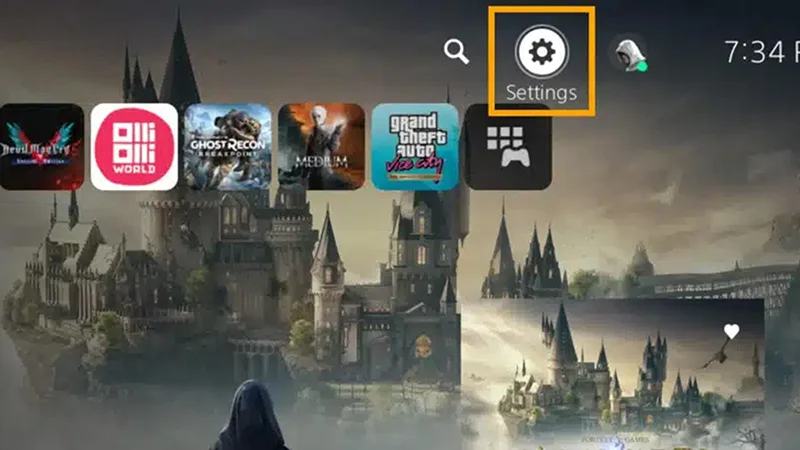
ابتدا کنسول PS5 رو روشن کنید و وارد صفحه اصلی بشید. از بالا سمت راست صفحه، گزینه Settings رو انتخاب کنید.
مرحله 2: رفتن به بخش Network
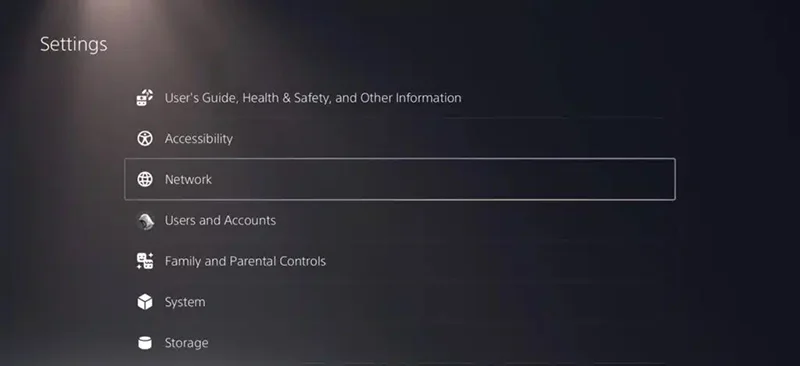
بعد از ورود به تنظیمات، به پایین اسکرول کنید و گزینه Network رو انتخاب کنید. این بخش مخصوص تنظیمات اینترنت و شبکه PS5 هست.
مرحله 3: تنظیم اتصال اینترنت (Set Up Internet Connection)
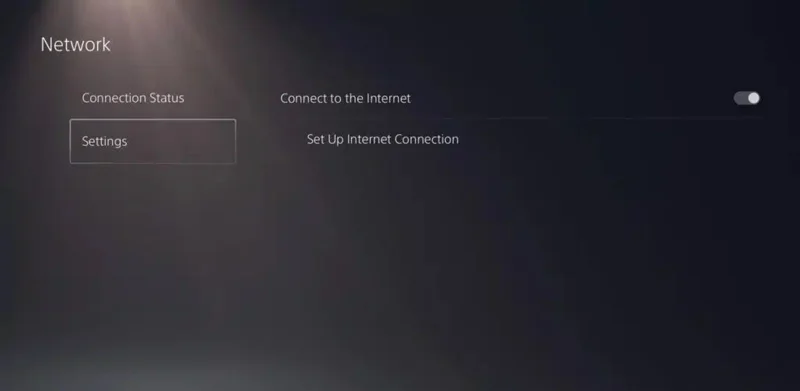
در صفحه Network، گزینه Set Up Internet Connection رو انتخاب کنید. اینجا میتونید تنظیمات اینترنت فعلی رو تغییر بدید یا یه اتصال جدید بسازید.
مرحله 4: انتخاب تنظیمات دستی (Set Up Manually)
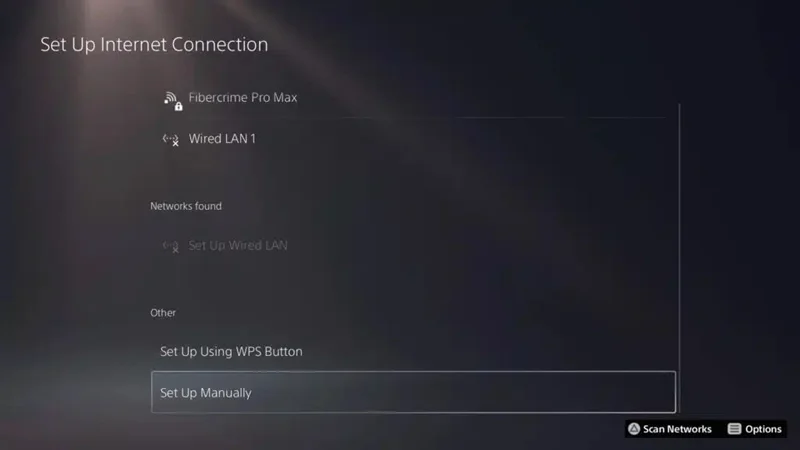
همونطور که تو تصویر مشخصه، تا انتهای لیست اسکرول کنید و گزینه Set Up Manually رو انتخاب کنید. این گزینه به شما اجازه میده تنظیمات رو بهصورت دستی وارد کنید.
مرحله 5: انتخاب نوع اتصال (Wi-Fi یا LAN)
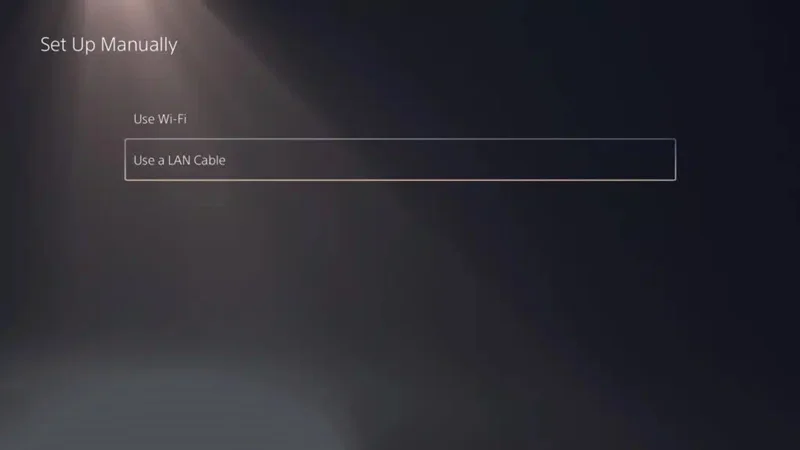
در این مرحله، باید مشخص کنید که از چه نوع ارتباطی استفاده میکنید:
- Use Wi-Fi: اگه از وایفای استفاده میکنید، این گزینه رو انتخاب کنید.
- Use a LAN Cable: اگه اینترنتتون از طریق کابل شبکه (LAN) به PS5 وصله، این گزینه رو انتخاب کنید.
- مرحله 6: تغییر تنظیمات DNS به حالت دستی (Manual)
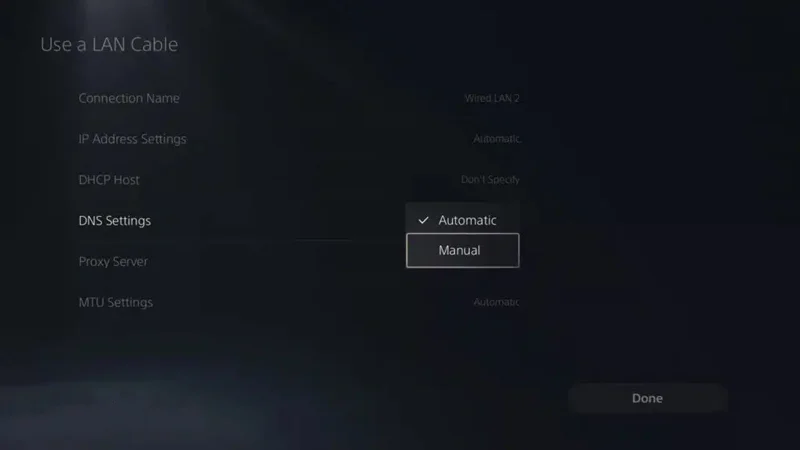
بعد از انتخاب نوع اتصال، وارد تنظیمات پیشرفته میشید. اینجا گزینه DNS Settings رو پیدا کنید. بهصورت پیشفرض این گزینه روی Automatic تنظیم شده. شما باید اونو به Manual تغییر بدید.
مرحله 7: وارد کردن آدرس DNS جدید
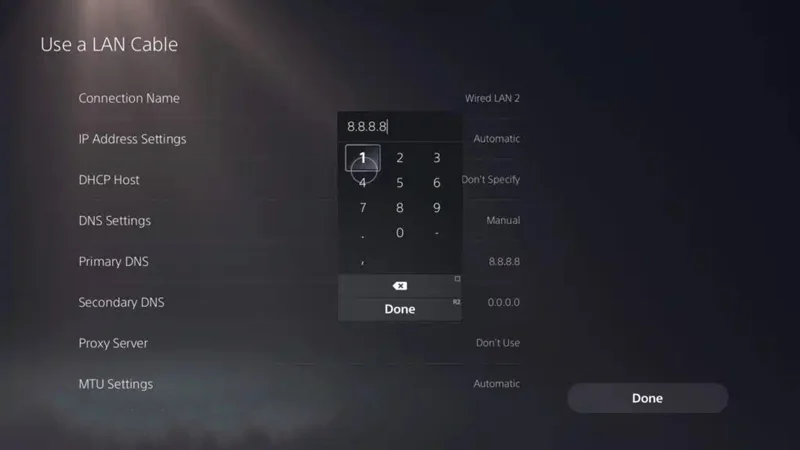
حالا دو فیلد برای وارد کردن DNS جدید نمایش داده میشه:
- Primary DNS: آدرس DNS اصلی رو اینجا وارد کنید. مثلاً برای Google DNS، عدد 8.8.8.8 رو وارد کنید.
- Secondary DNS: آدرس DNS جایگزین رو اینجا وارد کنید. مثلاً برای Google DNS، عدد 8.8.4.4 رو وارد کنید.
اگه میخواید از DNS دیگهای مثل Cloudflare استفاده کنید، این آدرسها رو وارد کنید:
Primary: 1.1.1.1
Secondary: 1.0.0.1
مرحله 8: ذخیره تنظیمات و تست اتصال
بعد از وارد کردن آدرسهای DNS، گزینه Done رو انتخاب کنید تا تنظیمات ذخیره بشه. حالا برگردید به صفحه اصلی تنظیمات شبکه و گزینه Test Internet Connection رو انتخاب کنید. با این کار میتونید مطمئن بشید که DNS جدید بهدرستی کار میکنه.
نکتههای مهم:
اگه بعد از تغییر DNS با مشکلی مواجه شدید (مثلاً اینترنت قطع شد)، تنظیمات رو دوباره به حالت Automatic برگردونید.
همیشه از DNSهای معتبر استفاده کنید تا امنیت و سرعت اینترنتتون تضمین بشه.
اگه چند DNS مختلف رو تست کردید و نتیجه دلخواه رو نگرفتید، ممکنه مشکل از اینترنت یا سرور بازی باشه.
نکات مهم بعد از تغییر DNS
حالا که تنظیمات DNS روی PS5 رو تغییر دادید، بهتره چند کار ساده انجام بدید تا مطمئن بشید همهچیز درست کار میکنه. اولین کاری که پیشنهاد میشه، تست اتصال اینترنته. توی تنظیمات PS5، بخشی به اسم Test Internet Connection وجود داره. با این گزینه میتونید سرعت دانلود و آپلود اینترنتتون رو ببینید و اطمینان پیدا کنید که DNS جدید به خوبی کار میکنه. اگه سرعت اینترنت با چیزی که قبلاً داشتید، تفاوت محسوسی داره یا افت زیادی کرده، شاید DNS انتخابی مناسب نباشه و نیاز باشه که به گزینه دیگهای تغییر بدید.
حالا وقتشه وارد بازیهای آنلاین بشید. بازیای رو که همیشه باهاش مشکل پینگ یا لگ داشتید، اجرا کنید و تست کنید که آیا اتصال پایدارتر شده یا نه. مخصوصاً برای بازیهایی مثل Call of Duty، Fortnite یا FIFA که سرعت و پایداری اینترنت خیلی توشون مهمه، این تغییر میتونه تأثیر بزرگی بذاره. اگر تغییری حس نکردید، این یعنی ممکنه به DNS قویتری نیاز داشته باشید یا مشکل از طرف سرورهای بازی باشه.
جمعبندی و کلام آخر
غییر DNS روی PS5 شاید تو نگاه اول یه کار پیچیده به نظر بیاد، اما همونطور که دیدید، این کار خیلی ساده و سریع انجام میشه و میتونه تأثیر زیادی روی تجربه بازیهای آنلاین شما داشته باشه. با تغییر DNS، میتونید سرعت اینترنت رو بهبود بدید، پینگ و لگ رو کاهش بدید و حتی به محتواهایی که قبلاً محدود بودن، دسترسی پیدا کنید. البته حواستون باشه که انتخاب یه DNS معتبر خیلی مهمه، چون سرویسهای بیکیفیت میتونن مشکلات بیشتری براتون ایجاد کنن.
تو این راهنما، قدمبهقدم یاد گرفتید چطور DNS کنسولتون رو تغییر بدید، تنظیمات رو تست کنید و بهترین DNS رو برای نیازهای خودتون انتخاب کنید. همچنین نکاتی رو درباره تست سرعت، چک کردن پینگ و رفع مشکلات احتمالی بررسی کردیم. اگه همه مراحل رو درست انجام داده باشید، حالا باید یه اتصال پایدارتر و سریعتر داشته باشید که تجربه بازیهای آنلاین رو حسابی لذتبخشتر میکنه.
در نهایت، یادتون باشه که تغییر DNS همه مشکلات اینترنت رو حل نمیکنه. اگه همچنان با لگ یا قطع و وصل شدن اینترنت مواجه شدید، ممکنه مشکل از سمت اینترنت شما یا سرورهای بازی باشه. تو این مواقع، بهتره با شرکت ارائهدهنده اینترنتتون تماس بگیرید یا راهحلهای دیگه مثل استفاده از VPN رو امتحان کنید.
ممنون که تا انتها با مجله کوالاکیس همراه بودید امیدواریم از بازی کردن بدون استرس و لگ لذت ببرید! اگر سوال یا نظری داشتید، حتماً با ما در میون بذارید.